Kwhit / 車主指南
各家充電 App,截這一頁最準。
每家業者的明細頁長得不一樣。找到你常用的那一家,看要截哪一頁、對準哪些欄位;截完分享給 Kwhit,時間、度數和金額就自動帶入。
00 / 開始前
不管哪一家,原則都一樣。
- 時間 → 度數 → 金額這三項在同一個畫面就夠。站點可以之後在確認頁再選。
- 等充電結束再截充電中金額與度數還沒結算,截了會記錯。
- 截完直接分享點左下角截圖預覽,直接按分享、選 Kwhit,不用先回相簿找圖。
- 過去的紀錄也可以任一筆已完成的充電都能截,舊紀錄可以慢慢補齊。
01 / 業者截圖教材
選一家,看該截哪一頁。
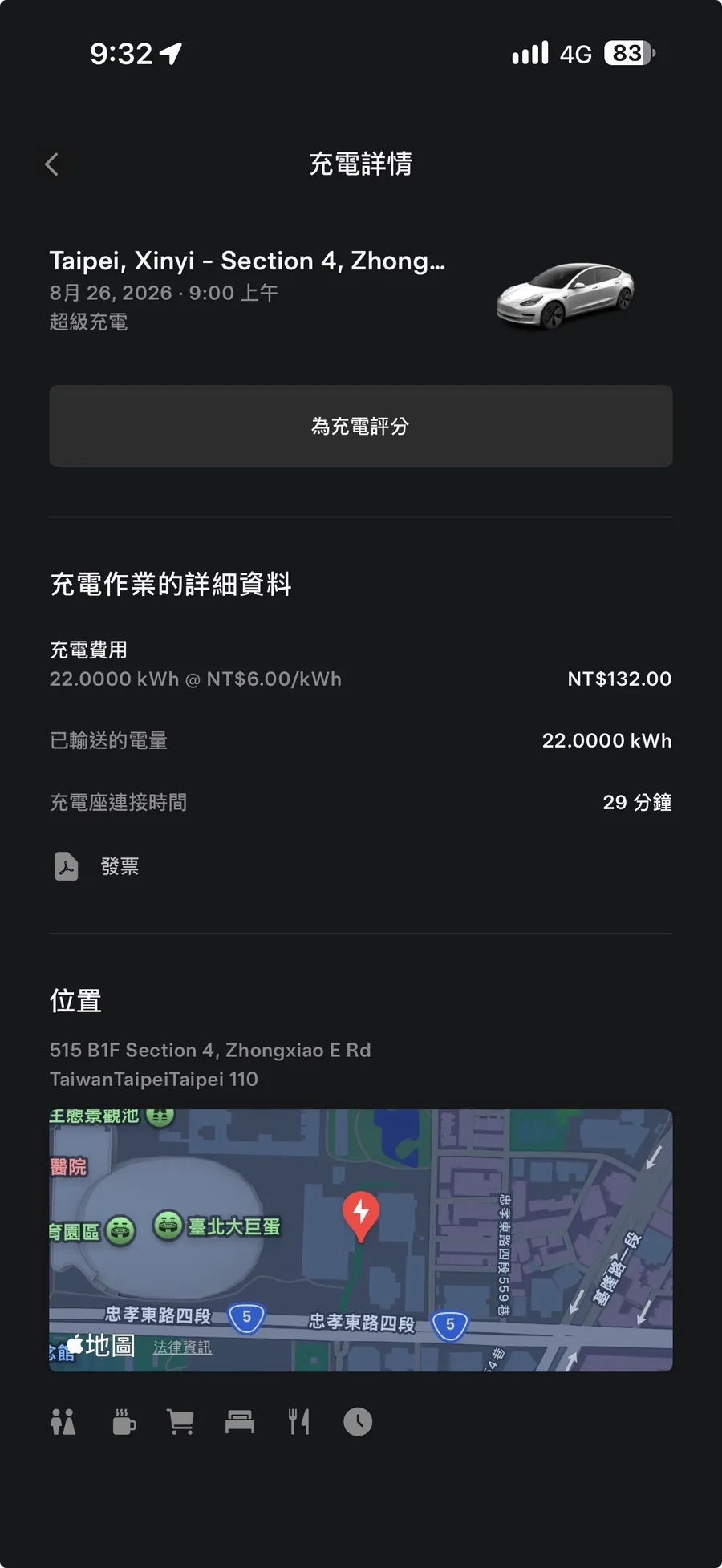
01 / Tesla
截「充電詳情」這一頁。
一頁內盡量含「日期時間/已輸送的電量/充電費用」;計價列有就一起截。
請對準這些欄位
- 時間日期時間
- 度數已輸送的電量
- 金額充電費用
- 單價(選填)計價
- 時長(選填)充電座連接時間
- 站點(選填)位置
- 打開 Tesla App(過去任一筆充電都可以)
- 進「充電」→ 點任一筆 →「充電詳情」
- 確認畫面含日期時間、已輸送的電量、充電費用後截圖
- 從截圖預覽直接分享給 Kwhit
- 充電中勿截:金額與度數尚未結算,會記錯。
- 不要只截地圖或評價區塊。
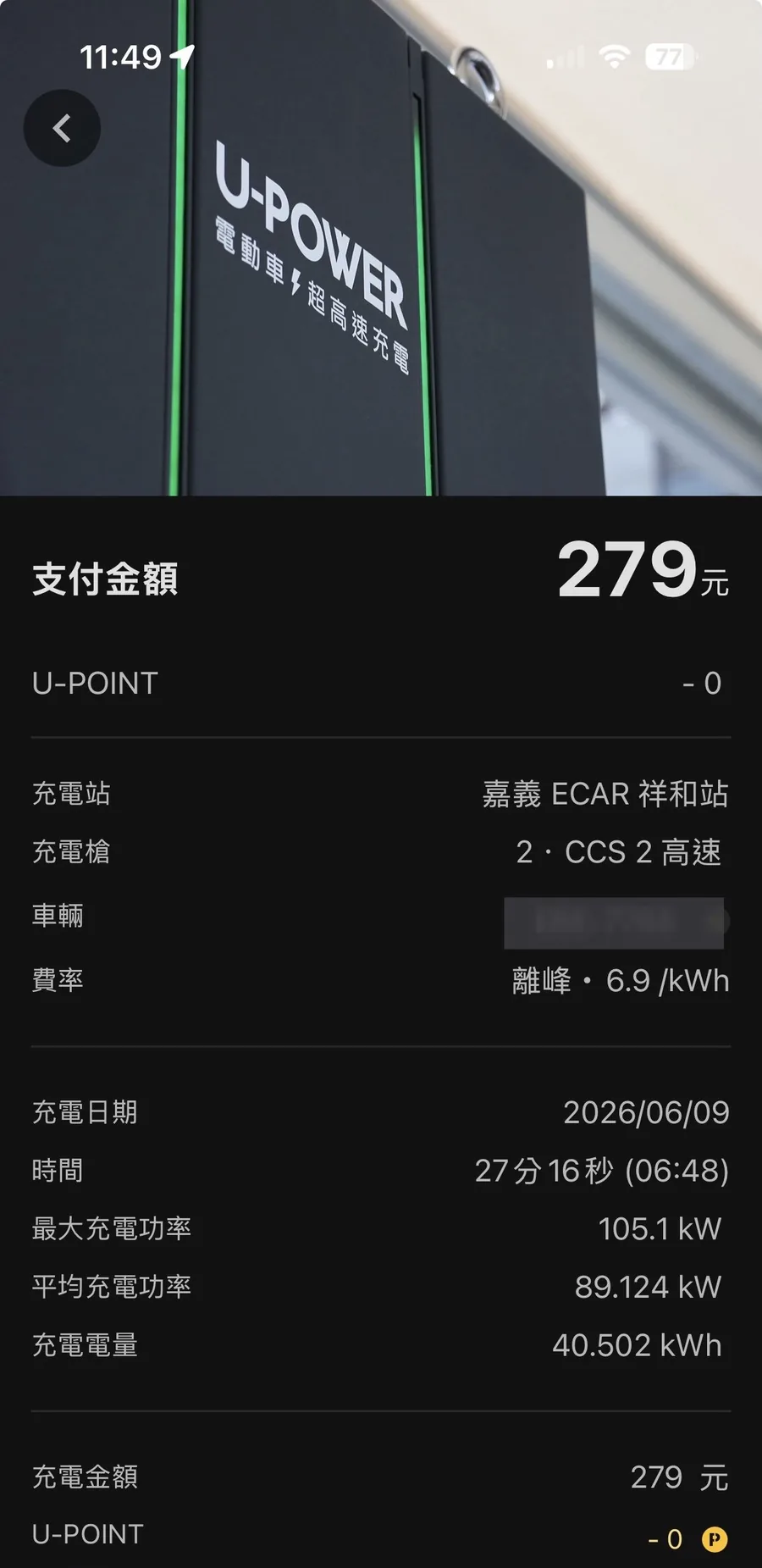
02 / U-POWER
截「充電紀錄」這一頁。
進明細後,畫面含「充電日期/充電電量/支付金額」即可;車牌與付款卡號請勿入鏡(範例圖已遮蔽)。
請對準這些欄位
- 時間充電日期、時間
- 度數充電電量
- 金額支付金額、充電金額
- 單價(選填)費率
- 站點(選填)充電站
- 打開 U-POWER App(過去任一筆充電都可以)
- 進「充電紀錄」,點開任一筆明細
- 畫面含支付金額、充電電量、充電日期就截
- 從截圖預覽直接分享給 Kwhit
- 充電中勿截。
- 避免截到車牌與信用卡列;不需要為了站名而犧牲金額/度數。
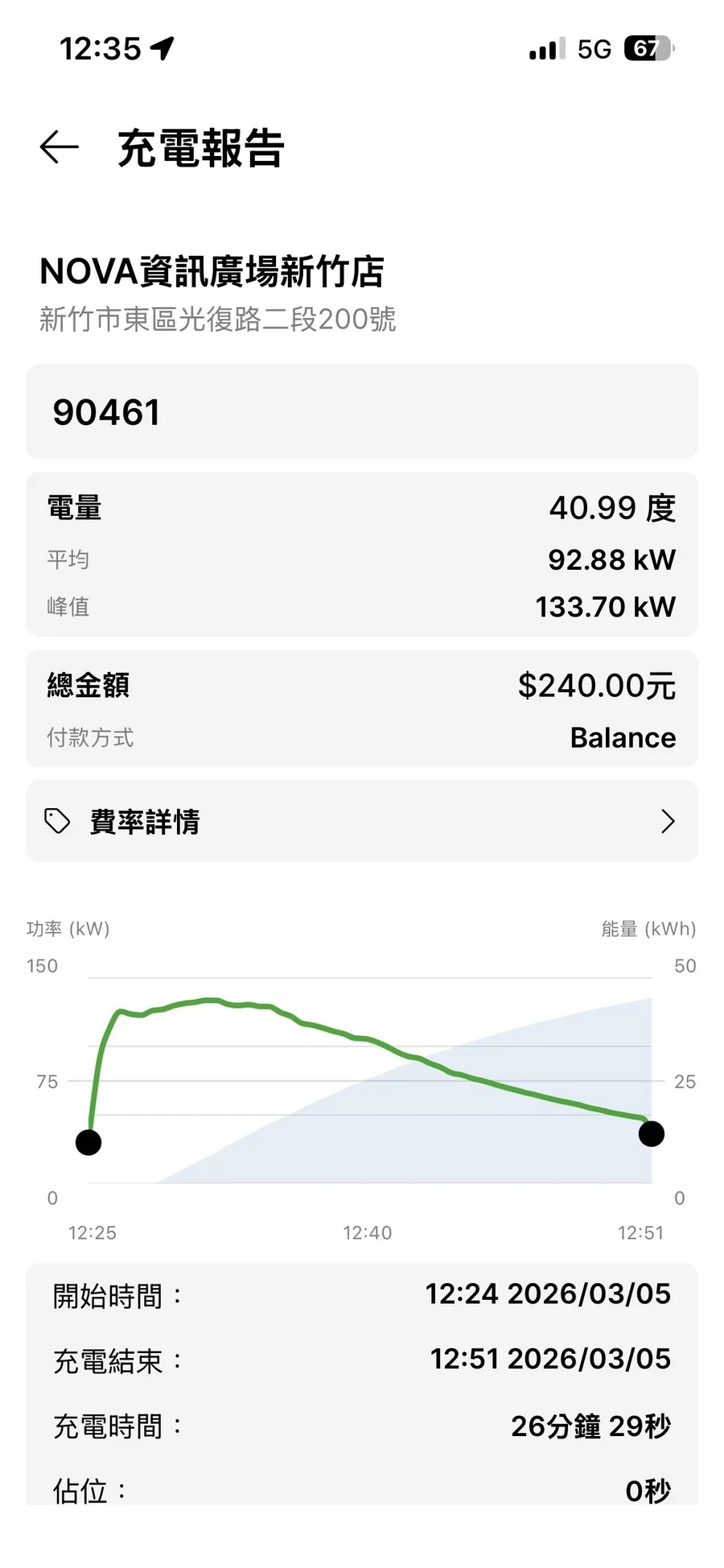
03 / EVOASIS
截「充電報告」這一頁。
長頁先截上半:電量、總金額、開始/結束時間。站點在底部截不到可之後在確認頁選。
請對準這些欄位
- 時間開始時間、充電結束、充電時間
- 度數電量
- 金額總金額
- 站點(選填)站名、地址
- 打開 EVOASIS App(過去任一筆充電都可以)
- 進紀錄,打開「充電報告」
- 截到「電量」「總金額」「開始/結束時間」
- 從截圖預覽直接分享給 Kwhit
- 充電中勿截。
- 頁面較長時,先截到時間、度數、金額;站點之後在確認頁選擇。
- 不做長截圖或多圖拼接。
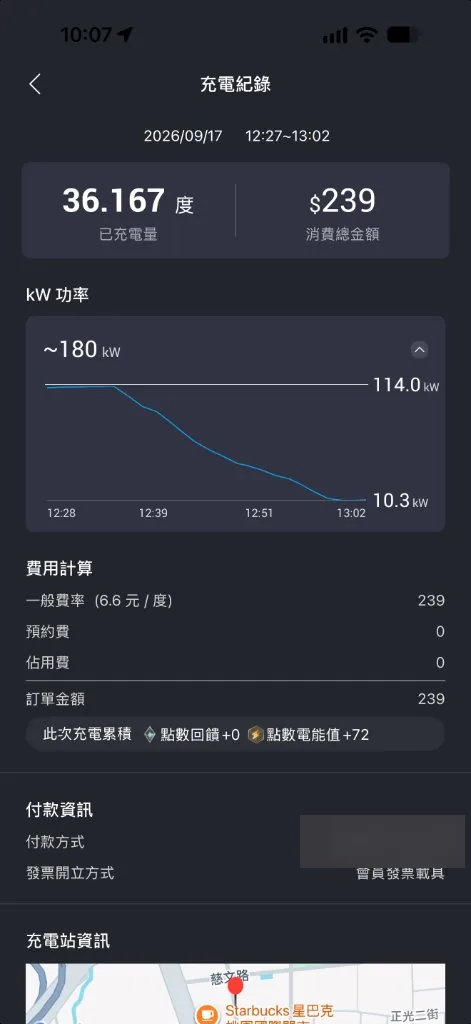
04 / EVALUE
截「充電紀錄」這一頁。
長頁先截頂部摘要:日期時段、已充電量、消費總金額。底部「充電站資訊」可不截;卡號請勿入鏡(範例圖已遮蔽)。
請對準這些欄位
- 時間日期時段
- 度數已充電量
- 金額消費總金額
- 單價(選填)費用計算
- 站點(選填)充電站資訊、站點名稱
- 打開 EVALUE App(過去任一筆充電都可以)
- 進「充電紀錄」,打開任一筆明細
- 截頂部「已充電量/消費總金額/時段」
- 從截圖預覽直接分享給 Kwhit
- 充電中勿截。
- 頁面較長時,先截到時間、度數、金額;站點之後在確認頁選擇。
- 不要為了底部站點而裁掉頂部金額/度數。
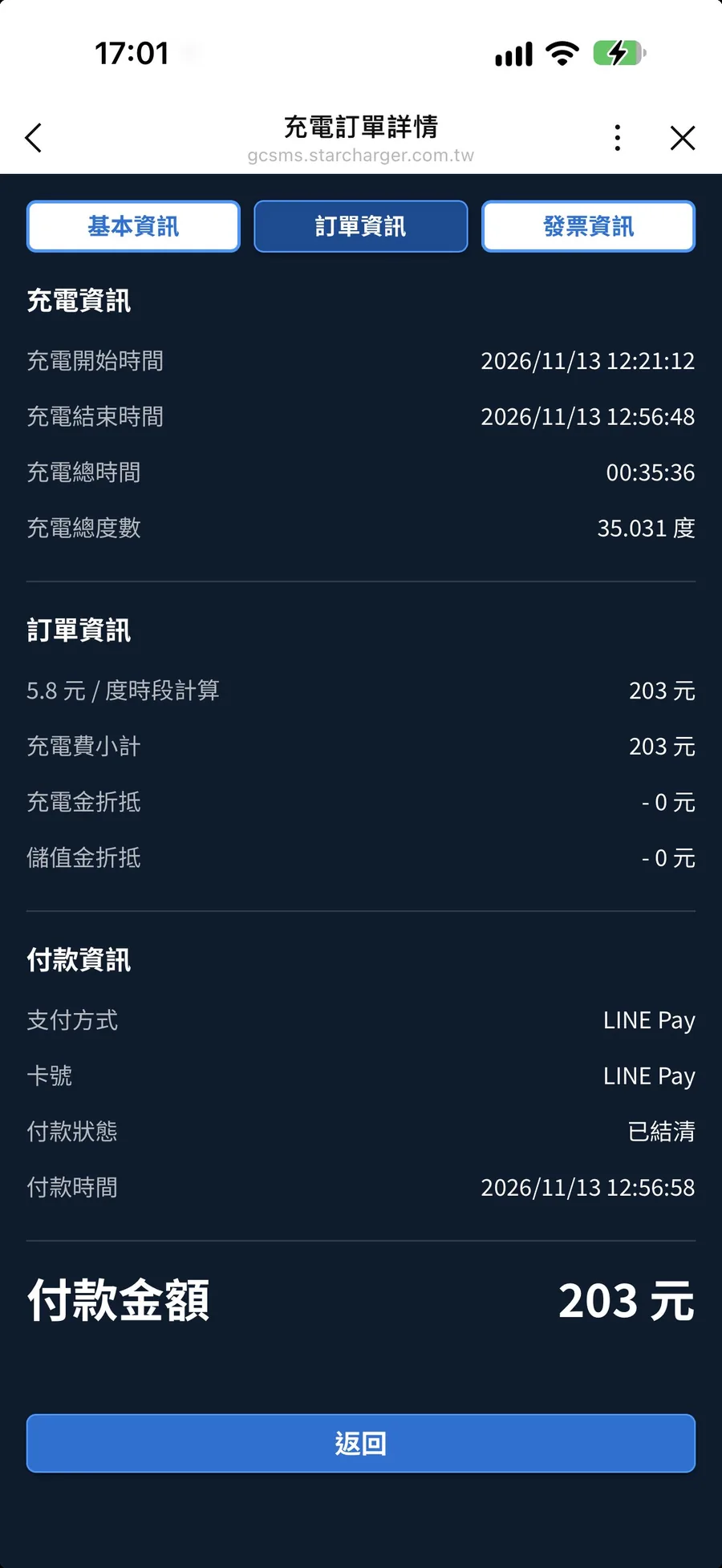
05 / 星舟快充
截「充電訂單詳情」這一頁。
切到「訂單資訊」分頁,一頁內含充電開始/結束時間、充電總度數、付款金額。用 AmpGO 的「付款明細」截圖也可以。
請對準這些欄位
- 時間充電開始時間、充電結束時間
- 度數充電總度數
- 金額付款金額
- 單價(選填)元 / 度時段計算
- 打開星舟快充(過去任一筆充電都可以)
- 進充電紀錄,點開任一筆「充電訂單詳情」
- 切到「訂單資訊」,畫面含時間、充電總度數、付款金額就截
- 從截圖預覽直接分享給 Kwhit
- 充電中勿截。
- 「基本資訊」分頁沒有金額,記得切到「訂單資訊」。
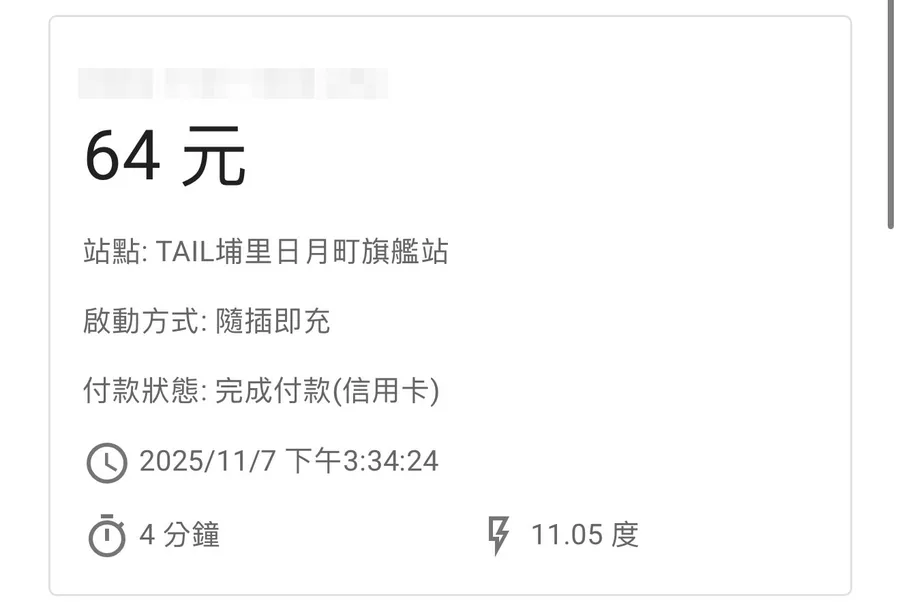
06 / 特爾電力
截「充電紀錄」這一頁。
紀錄列表的單張卡片就夠:金額、站點、日期時間、分鐘數與度數都在同一張。
請對準這些欄位
- 時間時鐘圖示旁的日期時間
- 度數閃電圖示旁的「度」
- 金額卡片上方的「元」
- 時長(選填)碼錶圖示旁的「分鐘」
- 站點(選填)站點
- 打開特爾電力 App(過去任一筆充電都可以)
- 進「充電紀錄」列表
- 截到一張完整的紀錄卡片(金額、時間、度數都在)
- 從截圖預覽直接分享給 Kwhit
- 充電中勿截。
- 一次截一張卡片就好,多張會被當成同一筆。
- 「充電結束」頁上方有姓名與電話,分享前請留意。
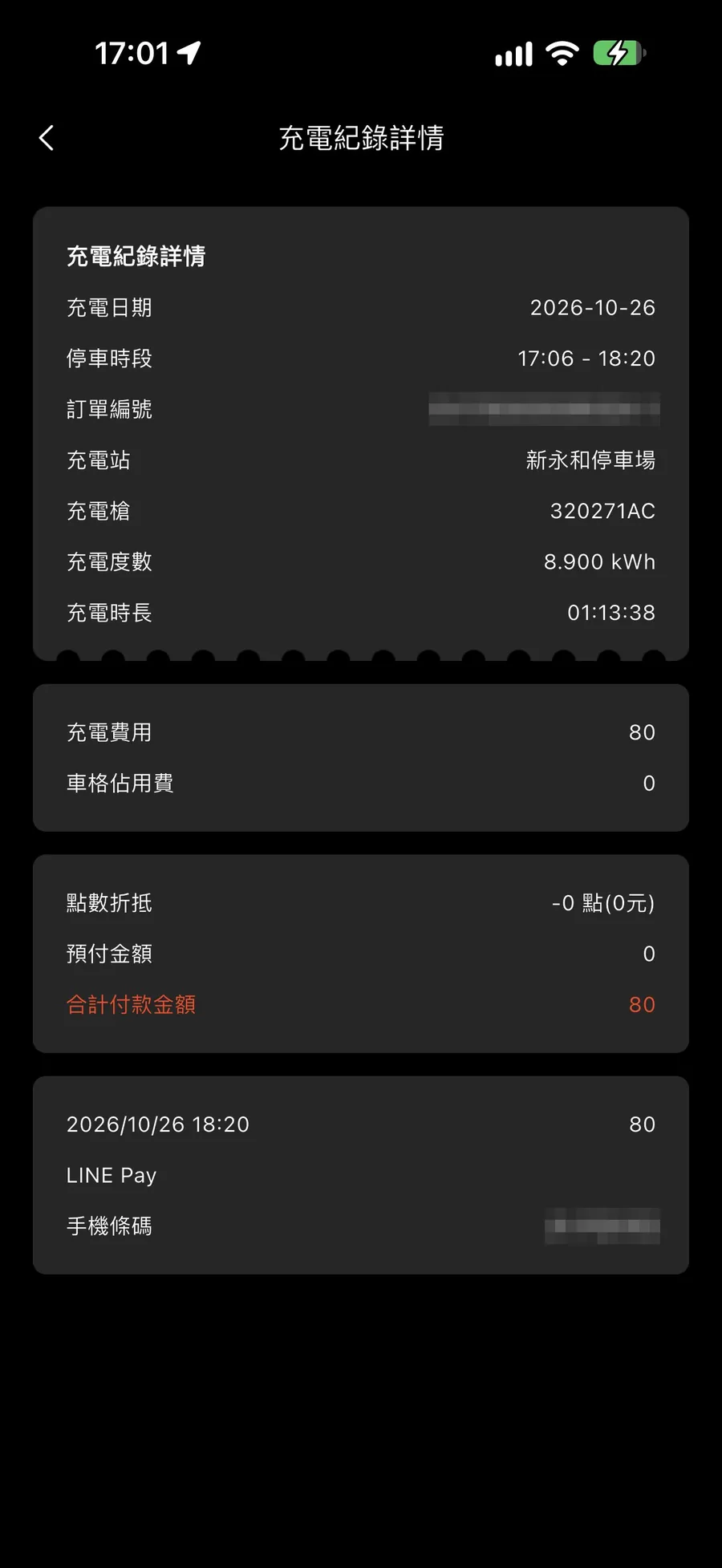
07 / 電小二
截「充電紀錄詳情」這一頁。
一頁內含充電日期、停車時段、充電度數、合計付款金額;手機條碼與訂單編號不需要入鏡。
請對準這些欄位
- 時間充電日期、停車時段
- 度數充電度數
- 金額合計付款金額
- 站點(選填)充電站
- 打開電小二 App(過去任一筆充電都可以)
- 進充電紀錄,點開任一筆「充電紀錄詳情」
- 畫面含充電日期、充電度數、合計付款金額就截
- 從截圖預覽直接分享給 Kwhit
- 充電中勿截。
- 以「合計付款金額」為準,不是上方的「充電費用」。
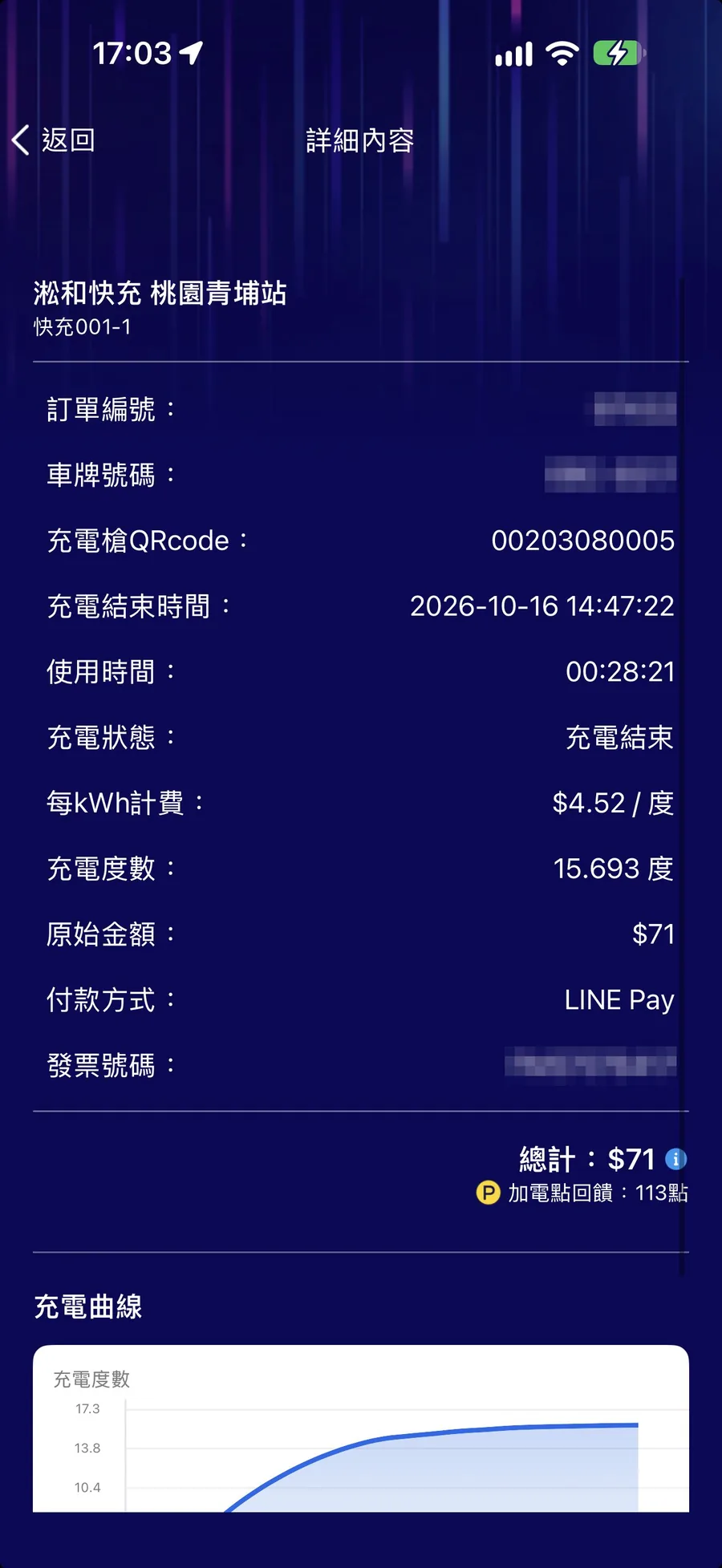
08 / evbar
截「詳細內容」這一頁。
一頁內含充電結束時間、使用時間、充電度數、總計;車牌與發票號碼不需要入鏡。
請對準這些欄位
- 時間充電結束時間、使用時間
- 度數充電度數
- 金額總計
- 單價(選填)每kWh計費
- 打開 evbar App(過去任一筆充電都可以)
- 進充電紀錄,點開任一筆「詳細內容」
- 畫面含充電結束時間、充電度數、總計就截
- 從截圖預覽直接分享給 Kwhit
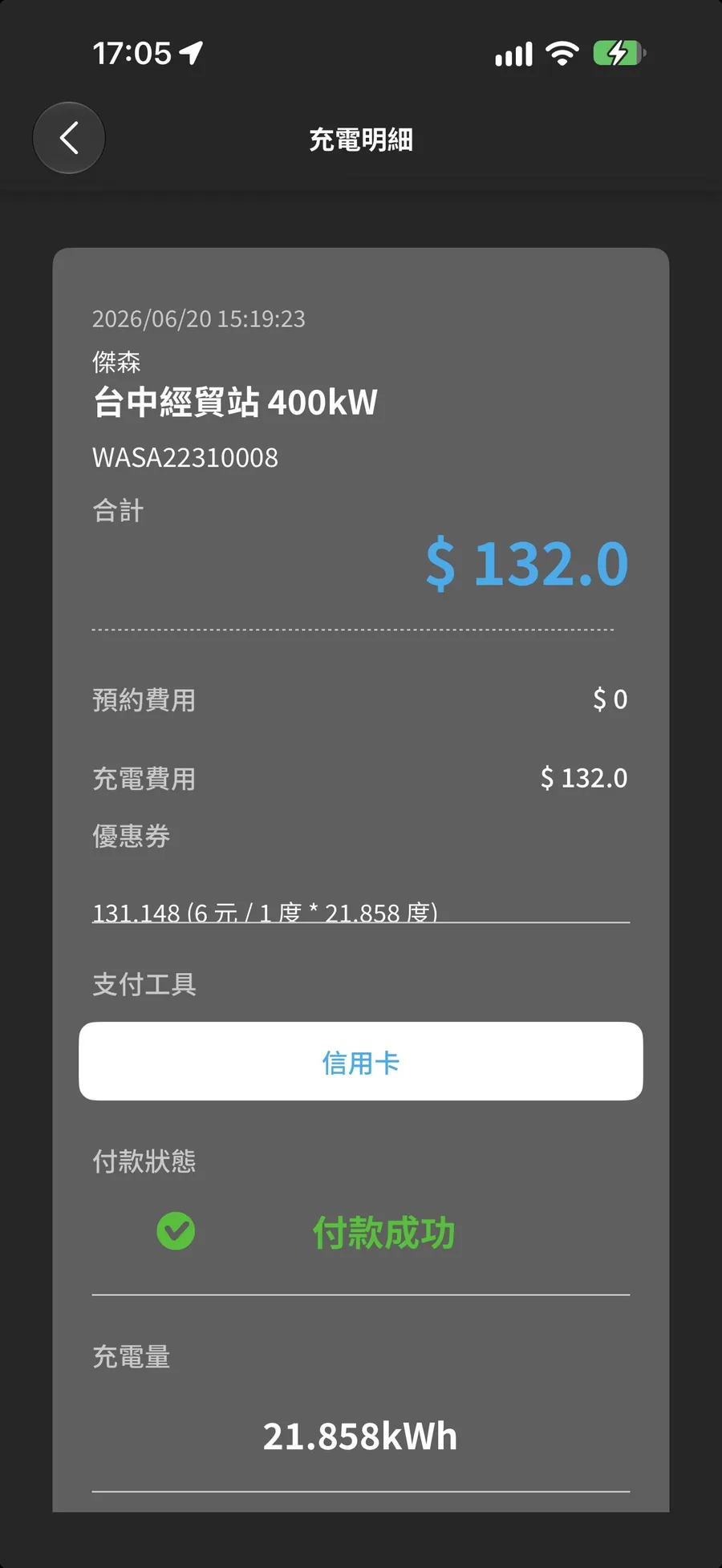
09 / 蝦趴
截「充電明細」這一頁。
從頁面最上方截到「充電量」;標題下的日期時間就是開始時間。
請對準這些欄位
- 打開蝦趴 App(過去任一筆充電都可以)
- 進充電紀錄,點開任一筆「充電明細」
- 從頁面最上方截,畫面含站名、合計與充電量就可以
- 從截圖預覽直接分享給 Kwhit
02 / 不在清單裡
其他業者與在家充電。
其他業者
找「充電完成/訂單明細」
任何業者都一樣:時間 → 度數 → 金額優先;站點選填。
- 打開你常用的充電 App,找到任一筆已完成充電的紀錄/訂單明細頁
- 確認畫面看得到時間、度數(kWh)、金額
- 截圖後從預覽直接分享給 Kwhit
- 若業者不在清單,可在匯入後回報給我們
在家充電
家充不用截圖
家充通常沒有業者完成頁可截。用手動新增記下度數與電費,或先設定家用電價,之後在個人設定也能調整。Tesla 車主連結帳號後,在家充完會自動存成紀錄,詳見 Tesla 自動記錄。
截完之後怎麼分享、核對與儲存,請看 第一次用 Kwhit。範例截圖來自實際充電紀錄,車牌、卡號、訂單編號等個資已遮蔽;金額僅為該筆紀錄,不代表目前費率。業者 App 改版後版面可能不同,教材最後核對於 2026 年 11 月。App 內也能隨時重看:在 Kwhit「新增」頁選「查看各業者怎麼截圖」。你的業者不在清單?截圖一樣可以匯入,也歡迎聯絡我們。
下一次充電,截一張就記好。
不用手打,Kwhit 幫你算出每度電成本與花費趨勢。